
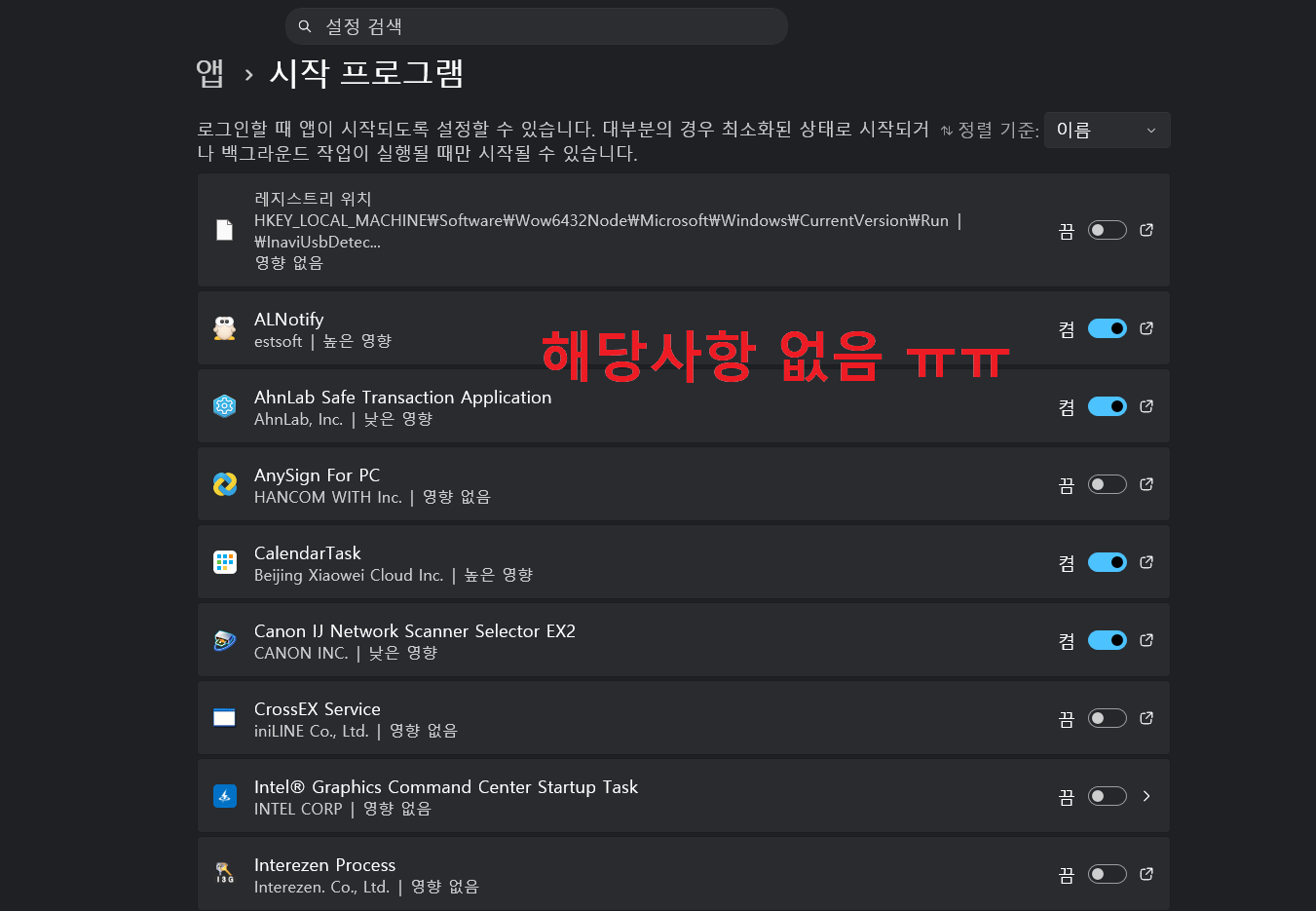
사무실 컴퓨터 화면이 잠금화면으로 변경된 후, 다시 로그인할 때마다 마이크로소프트 엣지(Microsoft Edge)가 저절로 자동 실행되는 현상을 겪어보셨나요?
처음에는 그냥 엣지 창을 닫고 작업을 시작했지만, 매번 반복되다 보니 꽤나 번거롭고 귀찮은 일이 되더라고요. 그래서 이 성가신 자동실행을 중단하기 위해 직접 해결 방법을 찾아보았습니다.
1. 일반적인 검색 방법의 한계
인터넷 검색창에 관련 해결책을 찾아보면 AI나 여러 블로그에서 다양한 방법을 알려줍니다. 하지만 막상 하라는 대로 따라 해봐도 제 컴퓨터 환경에는 딱 맞아떨어지지 않는 경우가 많았습니다.
이런 소소한 IT 문제는 결국 직접 발품(클릭)을 팔며 해결해야 가장 확실한 것 같습니다. 여러 메뉴를 돌아다닌 끝에 드디어 원인과 해결 방법을 알아냈습니다.
2. PC 로그인 시 엣지 자동실행 해결 방법 2가지
원인의 핵심은 바로 윈도우의 ‘잠금화면 설정’에 있습니다. 아래 두 가지 방법 중 본인에게 더 편한 방식을 선택해 적용해 보세요.
방법 ①: 잠금화면 설정을 ‘윈도우 추천’에서 ‘사진’으로 변경하기
첫 번째 해결 방법은 잠금화면 설정 자체를 바꾸는 것입니다.
-
윈도우 설정으로 들어갑니다.
-
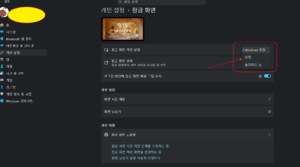
개인 설정 ➔ 잠금 화면 메뉴로 이동합니다.
-
잠금 화면 개인 설정 항목을 기존 ‘Windows 추천’에서 ‘사진’으로 변경합니다.
-
아쉬운 점: 이 방법을 쓰면 엣지 자동 실행은 막을 수 있지만, 윈도우가 매번 새롭게 보여주던 멋진 풍경 사진을 볼 수 없다는 단점이 있습니다.
방법 ②: 윈도우 추천 화면을 유지하면서 해결하기 (추천 꿀팁 ✨)
기존에 보여주던 멋진 배경 화면과 풍경을 계속 감상하고 싶다면 이 방법을 추천합니다. 설정을 바꿀 필요 없이 습관만 살짝 바꾸면 됩니다.
-
해결 팁: 로그인 화면에서 비밀번호나 PIN 번호를 입력한 후, 엔터(Enter)를 두 번 두드리면 엣지 자동 실행 없이 깔끔하게 로그인이 됩니다.
3. 마무리하며
윈도우 추천 화면이 주는 소소한 시각적 즐거움을 포기할 수 없다면, 로그인할 때 엔터 두 번 누르는 습관을 들여보는 것도 나쁘지 않은 선택입니다.
저 역시 멋진 윈도우 추천 화면을 포기할 수 없기 때문에, 앞으로는 로그인 시 엔터 두 번을 누르는 방법을 선택해서 사용하려고 합니다. 저와 같은 현상으로 불편함을 겪고 계셨다면 이 방법으로 해결해 보시길 바랍니다!